Cara Mudah install Windows 7 Lengkap+Gambar - Untuk anda yang baru di dalam dunia komputer mungkin masih asing dengan namanya install ulang, apalagi anda baru lulusan smp yang akan melanjutkan ke jenjang selanjutnya yaitu smk. Dalam belajar install ulang laptop atau komputer sendiri tidak ada yang sulit, hanya butuh semangat dan prektekin udah itu aja :)
Tidak seperti dulu lagi di zaman yang moderen ini install ulang sudah menjadi rahasia umum. kalo dulu install ulang masih jarang yang bisa, tapi sekarang anak smk juga sudah paham bagaimana caranya install ulang windows.
Baca : Cara Install Windows 8.1 Dengan Mudah Di Lengkapi Dengan Gambar
Jadi untuk sekarang ini anda harus bisa install ulang laptop sendiri di rumah dari pada harus di bawa ke teknisi komputer biayanya lumayan mahal sekitar 50 rb. Mending buat keperluan yang lain atau buat tambahan uang jajan. kalo yang udah berkeluarga buat tambahan uang dapur istri kan malah bisa haha.
Ada tahapan yang perlu anda ketahui yaitu Cara Mengatur Bios Di Komputer Saat Akan Install Ulang Windows . Jika booting di bios sudah di setting dan di save jangan lupa masukkan dvd installer nya agar segera bisa melakukan install ulang.
Nah di bawah ini anda akan belajar mengenai install ulang windows 7, Apa perbedaan nya dengan windows sebelumnya yaitu windows xp? menurut penulis windows 7 lebih bagus dan transparan dari segi tampilan, sedang untuk windows xp tampilannya lebih sederhana dan lebih enteng. Tapi sekarang kita tidak bisa menikmati windows xp lagi karna sudah di hentikan produksinya entah kenapa penulis juga nggak mau tau haha.
Oke langsung saja anda prekktekan tutorial menginstall windows 7.
ketika sudah di save di pengaturan bios, maka setelah komputer restart akan ada tulisan Press any key to boot from CD or DVD... nah ketika tulisan itu muncul di monitor anda harus menekan sembarang tombol agar proses install berjalan.
Nah ini adalah tampilan pertama install windows. pada language to install biarkan saja bahasa inggris, kemudian pada time and currncy format isikan indonesian (indonesia), pada keyboard or input method biarkan saja US jangan di rubah, kemudian lanjutkan dengan memilih Next.
Selanjutnya Install now untuk melanjutkan
Pilih I accept the license terms
Akan muncul pertanyaan which type of installation do you want? disitu anda disuruh untuk mengambil satu pilihan saja, disarankan untuk memlih custom saja.
Pada tahap anda bisa melihat bahwa kapasitas hardisk yang di install adalah 50 gb kecil banget ya, silahkan anda bagi du partisi yang pertama untuk partisi khusus system dan yang kedua partisi untuk menyimpan data anda. caranya dengan memilih New => isikan kira-kira 20 gb untuk sistem dan sisa nya untuk data.
Lanjutkan dengan memilih OK
Pilih disk 0 unallocated space, itu untuk partisi data pilih new untuk melanjutkan
Jika sudah pilih Disk 0 partiton 2, di partisi kedua inilah system windows akan terinstall
Selanjutnya pilih Next untuk melanjutkan, proses installing windows sedang berjalan. tunggu sampai selesai
jika proses installing sudah selesai maka komputer akan restart dan muncul lagi press any key to from CD or DVD, pada tahap ini jangan menekan tombol apapun yang akan menyebabkan proses install akan mengulang dari awal tadi.
Biarkan saja proses ini sampai ke tahap selanjutnya
Pada tahan set up windows silahkan isi nama komputer atau laptop anda, terserah mau di isi dengan nama apa. disarankan dengan nama anda saja biar lebih jos.
Tahap ini kalo mau di kasih password silahkan masukkan saja, tapi jika tidak bisa langsung next
Di tahap ini anda di suruh memasukkan serial number windows, berhubung windows yang kita install buka original maka kosongkan saja dan hilangkan tanda ceklis pada tulisan automatically active windows when i'm online. maksutnya adalah aktifkan windows ketika sedang dalam kondisi online
Pilih yang Ask me later saja
Kemudian isikan sesuai dengan jam di indonesia dengan memilih GMT + 7 bangkok, hanoi dan jakarta dan pilih next untuk melanjutkan.
Tahap ini proses akan memasuk desktop windows
Dan inilah tampilan desktop windows saat pertama setelah selesai menginstall ulang
Mudah ya caranya hehe? selanjutnya anda bisa mulai dengan menginstall driver komputer dan menambahkan aplikasi yang anda inginkan . terimaksih sudah berkunjung, silahkan anda coba di rumah mudah-mudahan tutorialnya jelas dan mudah di pahami. jika ada yang di tanyakan bisa tinggalkan komentar di bawah ini. insya Allah nanti di jawab oleh admin ^_^
Rajawali Pulsa - Rajawali Reload - Rajawali Pulsa Reload - Rajawali Reload Pulsa – Pulsa Murah – Pulsa Paling Murah – Pulsa Elektrik Paling Murah di Tangerang
Tampilkan postingan dengan label windows. Tampilkan semua postingan
Selasa
Sabtu
Cara Mudah Mengatasi Komputer Tidak Bisa Menyala/Hidup Setelah Sleep
Cara Mudah Mengatasi Komputer Tidak Bisa Menyala/Hidup Setelah Sleep - Jika pengaturan komputer/laptop masih default atau masih standart bawaan bisa jadi setelah komputer/laptop sleep selanjutnya tidak bisa menyala.
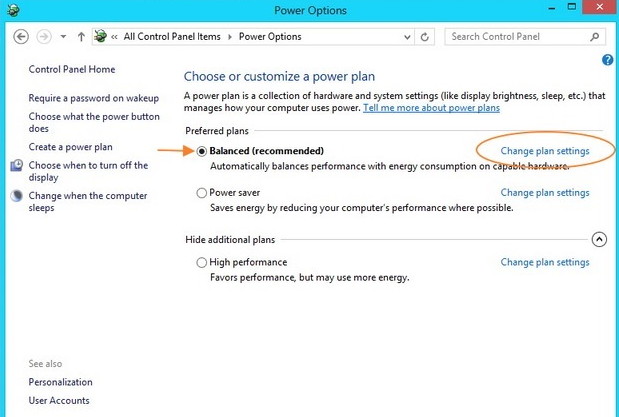
oleh sebab itu admin teknisi akan berbagi tips mengatasi permasalahan seperti ini. Perlu anda ketahui agar komputer tetap menyala walaupun setelah sleep anda harus melakukan setting di control panel tepatnya di power options. bagaimana caranya berikut dibawah ini tipsnya :
Buka Control Panel ==> Pilih Power Options
oleh sebab itu admin teknisi akan berbagi tips mengatasi permasalahan seperti ini. Perlu anda ketahui agar komputer tetap menyala walaupun setelah sleep anda harus melakukan setting di control panel tepatnya di power options. bagaimana caranya berikut dibawah ini tipsnya :
Cara Mengatasi Komputer Tidak Bisa Menyala/Hidup Setelah Sleep
Buka Control Panel ==> Pilih Power Options
Didalam Power Options Pilih Balanced Recommended ==> Change plan settings
Selanjutnya Pada Turn off display atur 15 minutes
dan pada change advanced power options ==> Sleep ==> Settings (OFF)
Terakhir Pilih Apply dan OK.
Komponen Pembangun Sistem Komputer
Komponen Utama dan Pokok Pembangun Sistem Komputer Software, Hardware Dan Brainware - Didalam sebuah sistem komputer tentunya ada komponen atau faktor pendukung dibangunnya sebuah sistem komputer.
Komponen pembangun sistem komputer tersebut ada 3 macam yaitu , Hardware, Software Dan Brainware. Sistem komputer tidak akan bisa jalan dan berfungsi dengan sempurna jika tidak didukung dengan ketiga jenis komponen diatas.
Sistem komputer bisa diibaratkan dengan anggota tubuh kita. Jika salah satu anggota tubuh merasakan sakit maka respon akan diberikan oleh mata dengan mengeluarkan air mata. Begitulah kekompakan didalam sistem komputer. Yang jelas diantara mereka bertiga tidak bisa dipisahkan.
Pengertian Hardware didalam Sistem Komputer
Didalam sebuah komputer ada yang namanya Hardware atau perangkat keras komputer yang berfungsi sebagai alat yang digunakan untuk proses input output sebuah komputer. Hadware didalam sistem komputer sangat mudah dilihat dan bisa disentuh.
Diantara hardware hardware tersebut adalah Motherboard (papan induk), Ram/Memory, Harddisk (penyimpan data), Optical Dvd ( Membaca Kaset), Processsor (otak nya Komputer), Monitor ( menampilkan display ), Keyboard & Mouse ( input huruf dan angka ) terakhir yaitu Power supply ( sebagai sumber arus listrik ).
hardware tersebut memiliki fungsi yang berbeda-beda dan diantaranya saling mendukung.
Pengertian Software didalam Sistem Komputer
Sebuah sistem komputer tidak akan bisa berjalan jika didalamnya tidak ada perangkat lunak. Software berperan penting untuk digunakan sebagai intruksi-intruksi yang akan diberikan oleh brainware. Jadi Tanpa software hadware tidak akan bisa digunakan.
Jika dilogika mana mungkin hardware sistem komputer tersebut bisa jalan tanpa adanya software sebagai program untuk inturksi (perintah). Diantara software tersebut yang paling penting harus ada di dalam sebuah sistem komputer adalah sistem operasi.
Jika sistem operasi sudah terinstall di komputer maka anda bisa melakukan aktivitas seperti mengetik, mendengarkan musik, menonton film dengan sedikit aplikasi tambahan.
Pengertian Braindware didalam Sistem Komputer
Braindware adalah orang yang mengoperasikan atau menggunakan komputer tersebut. Komputer dengan spesifikasi dan teknologi sebagus apapun kalau tidak ada yang menggunakannya maka komputer tidak akan bisa berjalan dengan sendirinya.
Kita perlu ketahui bahwa komputer hanya terdiri dari kumpulan alat elektronika yang harus selalu didukung oleh software dan braindware agar komputer bisa beroperasi dengan semestinya
Kesimpulannya : Karena fungsi central yang dimiliki masing-masing komponen yaitu hardware, software dan braindware mereka tidak bisa saling terpisahkan. Karena jika antara komponen tidak hadir maka dapat dipastikan komputer tidak bisa beroperasi.
Komponen pembangun sistem komputer tersebut ada 3 macam yaitu , Hardware, Software Dan Brainware. Sistem komputer tidak akan bisa jalan dan berfungsi dengan sempurna jika tidak didukung dengan ketiga jenis komponen diatas.
Sistem komputer bisa diibaratkan dengan anggota tubuh kita. Jika salah satu anggota tubuh merasakan sakit maka respon akan diberikan oleh mata dengan mengeluarkan air mata. Begitulah kekompakan didalam sistem komputer. Yang jelas diantara mereka bertiga tidak bisa dipisahkan.
Komponen Pembangun Sistem Komputer
Pengertian Hardware didalam Sistem Komputer
Didalam sebuah komputer ada yang namanya Hardware atau perangkat keras komputer yang berfungsi sebagai alat yang digunakan untuk proses input output sebuah komputer. Hadware didalam sistem komputer sangat mudah dilihat dan bisa disentuh.
Diantara hardware hardware tersebut adalah Motherboard (papan induk), Ram/Memory, Harddisk (penyimpan data), Optical Dvd ( Membaca Kaset), Processsor (otak nya Komputer), Monitor ( menampilkan display ), Keyboard & Mouse ( input huruf dan angka ) terakhir yaitu Power supply ( sebagai sumber arus listrik ).
hardware tersebut memiliki fungsi yang berbeda-beda dan diantaranya saling mendukung.
Pengertian Software didalam Sistem Komputer
Sebuah sistem komputer tidak akan bisa berjalan jika didalamnya tidak ada perangkat lunak. Software berperan penting untuk digunakan sebagai intruksi-intruksi yang akan diberikan oleh brainware. Jadi Tanpa software hadware tidak akan bisa digunakan.
Jika dilogika mana mungkin hardware sistem komputer tersebut bisa jalan tanpa adanya software sebagai program untuk inturksi (perintah). Diantara software tersebut yang paling penting harus ada di dalam sebuah sistem komputer adalah sistem operasi.
Jika sistem operasi sudah terinstall di komputer maka anda bisa melakukan aktivitas seperti mengetik, mendengarkan musik, menonton film dengan sedikit aplikasi tambahan.
Pengertian Braindware didalam Sistem Komputer
Braindware adalah orang yang mengoperasikan atau menggunakan komputer tersebut. Komputer dengan spesifikasi dan teknologi sebagus apapun kalau tidak ada yang menggunakannya maka komputer tidak akan bisa berjalan dengan sendirinya.
Kita perlu ketahui bahwa komputer hanya terdiri dari kumpulan alat elektronika yang harus selalu didukung oleh software dan braindware agar komputer bisa beroperasi dengan semestinya
Kesimpulannya : Karena fungsi central yang dimiliki masing-masing komponen yaitu hardware, software dan braindware mereka tidak bisa saling terpisahkan. Karena jika antara komponen tidak hadir maka dapat dipastikan komputer tidak bisa beroperasi.
Kamis
Cara Memperbaiki No Internet Access Di Komputer/Laptop
Cara Mengatasi No Internet Access Di Wifi dan Lan - Sering banget menjumpai ketika mau menggunakan internet tiba-toba icon wifi atau lan ada tanda serunya warna kuning atau disebut juga internet No Access.
Jika sobat mengalami kendala seperti internet no access langkah pertama yang harus sobat cek adalah penggunaan TCP/IP. Apakan pada laptop dan komputer sobat menggunakannya. Jika memang iya coba sobat hilangkan terlebih dahulu dengan cara dibawah ini.
Demikian Langkah mudahnya Cara Memperbaiki No Internet Access Di Komputer/Laptop. Semoga bermanfaat :D
Jika sobat mengalami kendala seperti internet no access langkah pertama yang harus sobat cek adalah penggunaan TCP/IP. Apakan pada laptop dan komputer sobat menggunakannya. Jika memang iya coba sobat hilangkan terlebih dahulu dengan cara dibawah ini.
Cara Memperbaiki No Internet Access Di Komputer/Laptop
- Buka Control Panel
- Pilih Network And Internet
- Kemudian Network And Sharing Center
- Pada kota merak bisa jadi menggunakan wifi. Contoh dibawah ini menggunakan lan.
- Selanjutnya Pilih Internet Protocol Version 4 (TCP/IPv4).
- Pilih Properties.
- Jika sudah silahkan pilih Obtain an IP address automatically.
- Sehingga hasilnya seperti gambar dibawah ini.. IP akan hilang.
Demikian Langkah mudahnya Cara Memperbaiki No Internet Access Di Komputer/Laptop. Semoga bermanfaat :D
Cara Cepat Menambah Partisi Windows 7,8.1 Tanpa Menghapus Data
Cara Menambah Partisi Di Windows 7,8.1 Tanpa Menghapus Data - Menambah partisi penting sekali untuk sobat yang bingung mau menyimpan datanya dimana. Solusi yang paling mudah yaitu dengan menambah partisi baru.
Namun proses menambah partisi ini tidak akan mengganggu data yang sudah ada didalam harddisk sobat. Caranya juga gampang banget untuk sobat pahami. hanya beberapa langkah saja sobat bisa membuat partisi baru dengan cepat.
Berikut ini tutorial cepat dan mudahnya..
Baca : Cara Install Windows 7
Setelah itu tinggal Next Next aja sampai Finish.
Demikian Cara Cepat Menambah Partisi Windows 7,8.1. Selamat mencoba semoga bermanfaat :D
Namun proses menambah partisi ini tidak akan mengganggu data yang sudah ada didalam harddisk sobat. Caranya juga gampang banget untuk sobat pahami. hanya beberapa langkah saja sobat bisa membuat partisi baru dengan cepat.
Berikut ini tutorial cepat dan mudahnya..
Baca : Cara Install Windows 7
Cara Cepat Menambah Partisi Windows 7,8.1
- Klik Start kemudian klik kanan my computer dan pilih manage
- Selanjutnya akan muncul tampilan dan pilih Disk Management
- Kemudian sobat bisa langsung menambah partisi baru.. ikuti tutorial gambarnya ya :D
Setelah itu tinggal Next Next aja sampai Finish.
Demikian Cara Cepat Menambah Partisi Windows 7,8.1. Selamat mencoba semoga bermanfaat :D
Selasa
Tips Cepat Dan Mudah Cara Menonaktifkan/Matikan Keyboard Internal Sementara Yang Mengganggu
Tips Cepat Dan Mudah Cara Matikan Keyboard Internal Sementara - Salah satu cara yang paling simpel dalam nonaktifin keboard yaitu melalui Device Manager.
Biasanya orang menonatifkan keyboard internal mereka dikarenakan ketika menggunakan notebook/komputer keyboar sering banget mengganggu. Oleh karenanya keyboard internal dinonaktifkan sementara.
Kemudian sobat bisa memakai fasilitas aplikasi keyboard bawaan windows yang telah disediakan. Karna biaya ganti keyboard yang lumayan mahal membuat saya dan mungkin banyak orang males untuk mengganti keyboard baru.
Baca : Memperbaiki Keyboard Error
Saya atau bahkan orang mungkin lebih memilih keyboard eksternal seperti keyboard komputer/keyboar flexibel yang bisa digulung dan dibawa kemana-mana.
Namun ada kelemahan pada keyboard flexibel :
Kalo ditekan terkadang tidak memunculkan huruf/angka yang sudah kita input. Ini membuat sang pemakai harus lebih teliti lagi dalam menggunakannya karna kelemannya tadi.
Kembali ke tema silahkan simak gambar dibawah ini :
Selanjutnya Pilih Device Manager dan Uninstall Keyboard internalnya.
Demikian Artikel tentang Cara Nonaktifkan Keyboard Internal. Selamat mencoba semoga berhasil.
Biasanya orang menonatifkan keyboard internal mereka dikarenakan ketika menggunakan notebook/komputer keyboar sering banget mengganggu. Oleh karenanya keyboard internal dinonaktifkan sementara.
Kemudian sobat bisa memakai fasilitas aplikasi keyboard bawaan windows yang telah disediakan. Karna biaya ganti keyboard yang lumayan mahal membuat saya dan mungkin banyak orang males untuk mengganti keyboard baru.
Baca : Memperbaiki Keyboard Error
Saya atau bahkan orang mungkin lebih memilih keyboard eksternal seperti keyboard komputer/keyboar flexibel yang bisa digulung dan dibawa kemana-mana.
Namun ada kelemahan pada keyboard flexibel :
Kalo ditekan terkadang tidak memunculkan huruf/angka yang sudah kita input. Ini membuat sang pemakai harus lebih teliti lagi dalam menggunakannya karna kelemannya tadi.
Kembali ke tema silahkan simak gambar dibawah ini :
Selanjutnya Pilih Device Manager dan Uninstall Keyboard internalnya.
Demikian Artikel tentang Cara Nonaktifkan Keyboard Internal. Selamat mencoba semoga berhasil.
Cara Mengatasi Wifi Hp 14-ac001TX Sinyal Hanya 1 Bar
Download Driver Wifi Hp 14-ac001TX Sinyal Hanya 1 Bar Pada Windows 8.1 - Pernahkan sobat mengalami trouble seperti ini? Pada saat membeli laptop jenis hp 14 ini dan kebetulan laptop sudah terinstall oleh pihak toko dengan windows 8.1
Karna saya memang senang menggunakan windows 8.1 akhirnya saya nego nego dan cocok harganya sayapun segera membeli laptop tersebut. Salah saya waktu itu adalah kenapa semua fitur yang tersedia di laptop itu.
Alhasil setelah saya coba dirumah laptop pun ada masalah dibagian wifinya.. wifi pada laptop hp 14 itu hanya menampilkan sinyal 1 bar saja.
Baca : Touchpad Tidak Fungis Pada NB Hp 11
Sempat berfikir ingin kembali lagi ke tempat beli laptopnya untuk komplain kenapa wifi pada nb saya tidak bisa tersambung dengan jaringan wireless. Kara disebabkan jauh dari rumah pada akhirnya saya googling terlebih dahulu. Apa salah nya mencoba iya kan hehe.
Baca : Cara Install Windows 8.1
Agak lama browsing dan lumayan bikin pening dapet juga tuh driver wifinya khusus untuk windows 8.1. Kemudian saya download dan setelah itu saya install dilaptop hp tsb. dan hasilnya ternyata memuaskan gan.. wifi pada laptop kembali seperti biasanya.. signal bar pada wifi penuh hehe.
Jika sobat mengalami masalah sama seperti saya boleh dicoba dengan mendownload driver wifinya di link yang akan saya sediakan dibawah. gak banyak kok filenya sekitar 37 mb.
Driver Wifi NB HP 14-ac001TX windows 8.1
Demikian artikel tentang Cara Mengatasi Wifi Hp 14-ac001TX Sinyal Hanya 1 Bar. Selamat mencoba dan semoga bermanfaat :)
Karna saya memang senang menggunakan windows 8.1 akhirnya saya nego nego dan cocok harganya sayapun segera membeli laptop tersebut. Salah saya waktu itu adalah kenapa semua fitur yang tersedia di laptop itu.
Alhasil setelah saya coba dirumah laptop pun ada masalah dibagian wifinya.. wifi pada laptop hp 14 itu hanya menampilkan sinyal 1 bar saja.
Baca : Touchpad Tidak Fungis Pada NB Hp 11
Sempat berfikir ingin kembali lagi ke tempat beli laptopnya untuk komplain kenapa wifi pada nb saya tidak bisa tersambung dengan jaringan wireless. Kara disebabkan jauh dari rumah pada akhirnya saya googling terlebih dahulu. Apa salah nya mencoba iya kan hehe.
Baca : Cara Install Windows 8.1
Agak lama browsing dan lumayan bikin pening dapet juga tuh driver wifinya khusus untuk windows 8.1. Kemudian saya download dan setelah itu saya install dilaptop hp tsb. dan hasilnya ternyata memuaskan gan.. wifi pada laptop kembali seperti biasanya.. signal bar pada wifi penuh hehe.
Jika sobat mengalami masalah sama seperti saya boleh dicoba dengan mendownload driver wifinya di link yang akan saya sediakan dibawah. gak banyak kok filenya sekitar 37 mb.
Driver Wifi NB HP 14-ac001TX windows 8.1
Demikian artikel tentang Cara Mengatasi Wifi Hp 14-ac001TX Sinyal Hanya 1 Bar. Selamat mencoba dan semoga bermanfaat :)
Sabtu
Tips Pasti Sukses Menghapus Password Windows XP, 7, 8 Menggunanakan Hiren's BootCD
Tips Pasti Berhasil Menghapus Password Laptop Windows XP, 7, 8 Menggunanakan Hiren's BootCD - Dengan password yang kita pasang di laptop/komputer sobat maka dengan otomatis orang akan kesulitan jika ingin login ke user sobat.
Password adalah salah satu cara mengamankan data yang ada didalam hardisk sobat, password sangat penting digunakan disetiap komputer. Ada kalanya orang suka lupa dengan password yang sudah mereka buat sendiri karna terlalu rumit dalam membuat password.
Tips membuat password yang mudah yaitu dengan kata-kata atau angka yang mudah dihapal, dan jangan menggunakan karakter aneh-aneh jika tidak ingin lupa.
Kalo sudah lupas sobat akan susah sendiri jika mau login di user sendiri. nah berikut ini adalah bagaimana caranya menghapus password yang ada di laptop/komputer.
Kali ini admin akan merangkum tips sangat mudah mengilangkan password windows dengan memanfaatkan Hiren's BootCD.
Pertama jika sobat harus mempnyai master iso hiren's BootCD nya, jika belum punya bisa dapatkan di situs resminya dibawah ini
http://www.hirensbootcd.org/download/
Jika sudah didownload silahkan ekstrak file downloadnya, selanjutnya anda burning terlebih dahulu di kaset cd atau dvd dengan software nero atau sejenisnya. Sobat juga bisa burning langsung tanpa software jika menggunakan windows 7.
Jika sudah silahkan setting booting bios nya. Selanjutnya ikuti tutorial gambar dibawah ini. Mudah-mudahan tanpa dijelaskan sobat sudah paham dengan melihat gambarnya hehe.
Jika sudah di OK selanjutnya sobat pilih Create New Administrator User.
Selanjutnya akan muncul jendela baru masih didalam password renew.
Kemudian isikan username password baru suka-suka sobat tapi pastikan yang mudah saja karna tujuannya untuk menghilangkan passoword diuser sobat.
Jika sudah Pilih oke dan restar komputer/laptop sobat
Setelah itu akan muncul dua user pilihan user yang telah sobat isi tadi, jika sobat mengisikan Username nya dengan huruf A maka akan muncul A.
Jika sudah bisa masuk ke user windows selanjutnya masuk control panel dibagian user account kemudian hapus password diuser utama sobat.
Setelah itu log off komputer/laptop sobat, maka user yang tadinya ada akan hilang. Sekian tutorialnya. Semoga bermanfaat :D
Jika sudah mencoba dan tidak berhasil silahkan tuliskan dikomentar aja ya,, nanti akan dijawab oleh admin teknisi. Terimakasih
Password adalah salah satu cara mengamankan data yang ada didalam hardisk sobat, password sangat penting digunakan disetiap komputer. Ada kalanya orang suka lupa dengan password yang sudah mereka buat sendiri karna terlalu rumit dalam membuat password.
Tips membuat password yang mudah yaitu dengan kata-kata atau angka yang mudah dihapal, dan jangan menggunakan karakter aneh-aneh jika tidak ingin lupa.
Kalo sudah lupas sobat akan susah sendiri jika mau login di user sendiri. nah berikut ini adalah bagaimana caranya menghapus password yang ada di laptop/komputer.
Menghilangkan Password Windows XP, 7, 8
Kali ini admin akan merangkum tips sangat mudah mengilangkan password windows dengan memanfaatkan Hiren's BootCD.
Pertama jika sobat harus mempnyai master iso hiren's BootCD nya, jika belum punya bisa dapatkan di situs resminya dibawah ini
http://www.hirensbootcd.org/download/
Jika sudah didownload silahkan ekstrak file downloadnya, selanjutnya anda burning terlebih dahulu di kaset cd atau dvd dengan software nero atau sejenisnya. Sobat juga bisa burning langsung tanpa software jika menggunakan windows 7.
Jika sudah silahkan setting booting bios nya. Selanjutnya ikuti tutorial gambar dibawah ini. Mudah-mudahan tanpa dijelaskan sobat sudah paham dengan melihat gambarnya hehe.
Jika sudah di OK selanjutnya sobat pilih Create New Administrator User.
Selanjutnya akan muncul jendela baru masih didalam password renew.
Kemudian isikan username password baru suka-suka sobat tapi pastikan yang mudah saja karna tujuannya untuk menghilangkan passoword diuser sobat.
Jika sudah Pilih oke dan restar komputer/laptop sobat
Setelah itu akan muncul dua user pilihan user yang telah sobat isi tadi, jika sobat mengisikan Username nya dengan huruf A maka akan muncul A.
Jika sudah bisa masuk ke user windows selanjutnya masuk control panel dibagian user account kemudian hapus password diuser utama sobat.
Setelah itu log off komputer/laptop sobat, maka user yang tadinya ada akan hilang. Sekian tutorialnya. Semoga bermanfaat :D
Jika sudah mencoba dan tidak berhasil silahkan tuliskan dikomentar aja ya,, nanti akan dijawab oleh admin teknisi. Terimakasih
Cara Memindahkan Taskbar Di Windows 7 Yang Tidak Beraturan
Cara Gampang Menggeser Taskbar Windows Di Windows 7 - Taskbar pada dasarnya terletak dibawah, namun kenyataannya ada beberapa orang yang senang menggunakan taskbar dengan sesuka hati mereka.
Kadang ada yang di taruk samping kanan dan juga disamping kiri. Mungkin saja mereka nyaman dengan posisi taskbar yang ada disamping atas. Namun ketika sobat menggunakan taskbar yang ada disamping atas agak bingung karja tidak terbiasa.
Pengen hati rasanya mindah dibawah seperti normal bawaan windows tapi kok bingung gak tau caranya. Jangan bingung sobat nih ada tipsnya gampang banget tinggal beberapa klik saja selesai dan bisa kembali lagi seperti semula.
Baca : Cara install windows 7
Jika taskbar nya ada disamping kiri atas langkah pertama yang harus sobat lakukan adalah menggesernya langsung kebawah. Tapi dilihat dulu ya sobat apakah taskbarnya dalam keadaan tidak dikunci?? Lihat gambar dibawah.
Kadang ada yang di taruk samping kanan dan juga disamping kiri. Mungkin saja mereka nyaman dengan posisi taskbar yang ada disamping atas. Namun ketika sobat menggunakan taskbar yang ada disamping atas agak bingung karja tidak terbiasa.
Pengen hati rasanya mindah dibawah seperti normal bawaan windows tapi kok bingung gak tau caranya. Jangan bingung sobat nih ada tipsnya gampang banget tinggal beberapa klik saja selesai dan bisa kembali lagi seperti semula.
Baca : Cara install windows 7
Jika taskbar nya ada disamping kiri atas langkah pertama yang harus sobat lakukan adalah menggesernya langsung kebawah. Tapi dilihat dulu ya sobat apakah taskbarnya dalam keadaan tidak dikunci?? Lihat gambar dibawah.
Dilihat dari gamar diatas, posisi taksbar masih dalam keadaan terkunci. Selanjutnya sobat tinggal hilangkan saja tanda centang yang ada di tulisan lock the taskbar.
Kemudian jika sudah hilang langsung saja deh sobat bisa memindahkan nya kewabah lagi. Mudah kan ? Semoga bermanfaat
Jumat
Cara Menggunakan System Resotore Windows 7
Cara Gampang Memakai System Resore - System restore adalah istilah bahasa inggris. Sedangkan dalam pemahaman kita sebagai orang indonesia yaitu system yang mengembalikan.
Jadi system restore menurut pemahaman saya sendiri adalah mengembalikan system . Fungsi utama yang dimiliki nya yaitu bisa menyimpan system sytem yang kemarin sobat gunakan. Entah itu penting atau nggak yang jelas dia menyimpan nya.
System Restore sendiri digunakan pada saat ada masalah di windows 7 kita, Misalnya saja pada saat itu kita salah menginstall driver atau program apa saja itu yang mengakibatkan rusaknya system windows kita.
System resotore kalo saya bilang sangat membantu banget banget waktu windows lagi ngambek.. Apa alasannya??
Ketika itu saya mengupdate driver vga di laptop dan proses update pun berjalan. Kemudian setelah download selesai maka segeralah saya install driver update tadi.
Setelah install selesaikan biasanya windows meminta untuk merestart systemnya, Mungkin tujuannya adalah driver yang barusan di install bisa segera bekerja dilaptop.
Tetapi ada yang aneh,, ketika sudah memasuki windows eh kok malah restart restart terus.. alhasil saya menyesal telah mengupdate driver vga.
Tapi alhamdullilah,, setelah diotak atik saya inget bahwa dengan menggunakan system restore ini windows bisa kembali lagi digunakan dengan normal.
Sebenernya gak masalah sih walaupun gak masuk windows, toh bisa di install ulang lagi. Tapi bagaimana dengan data data dan program penting??? Ntar kalo udah diinstall harus mengulang lagi install satu satu. Kan peningg jadinya hehe.
Kembali ke masalah. berikut dibawah ini tutorialnya :
Langkah pertama masuk ke mene start kemudian ketik system resotore maka akan muncul seperti gambar dibawah
Kemudian akan muncul tampilah restore system files and settings selanjutnya pilih next.
Pada tampilan ini yaitu restore your computer to the state it was in before the selected event. Maksutnya adalah sobat disuruh memilih system mana yang akan direstore.
Dibawah terlihat bahwa pada tgl 3 maret 2016, biasanya ada banyak pilihannya jika sobat sering menginstall program tambahan pada windows setiap hari.
Berhubung cuma satu maka ya dipilih saja,, toh hanya untuk belajarkan hehe
langkah terakhir pilih Finish. Dan selesai deh, dengan begitu windows bisa digunakan lagi
Sekian tutorial Cara Menggunakan System Resotore Windows 7. Silankan mencoba semoga berhasil
Jadi system restore menurut pemahaman saya sendiri adalah mengembalikan system . Fungsi utama yang dimiliki nya yaitu bisa menyimpan system sytem yang kemarin sobat gunakan. Entah itu penting atau nggak yang jelas dia menyimpan nya.
System Restore sendiri digunakan pada saat ada masalah di windows 7 kita, Misalnya saja pada saat itu kita salah menginstall driver atau program apa saja itu yang mengakibatkan rusaknya system windows kita.
System resotore kalo saya bilang sangat membantu banget banget waktu windows lagi ngambek.. Apa alasannya??
Ketika itu saya mengupdate driver vga di laptop dan proses update pun berjalan. Kemudian setelah download selesai maka segeralah saya install driver update tadi.
Setelah install selesaikan biasanya windows meminta untuk merestart systemnya, Mungkin tujuannya adalah driver yang barusan di install bisa segera bekerja dilaptop.
Tetapi ada yang aneh,, ketika sudah memasuki windows eh kok malah restart restart terus.. alhasil saya menyesal telah mengupdate driver vga.
Tapi alhamdullilah,, setelah diotak atik saya inget bahwa dengan menggunakan system restore ini windows bisa kembali lagi digunakan dengan normal.
Sebenernya gak masalah sih walaupun gak masuk windows, toh bisa di install ulang lagi. Tapi bagaimana dengan data data dan program penting??? Ntar kalo udah diinstall harus mengulang lagi install satu satu. Kan peningg jadinya hehe.
Kembali ke masalah. berikut dibawah ini tutorialnya :
Cara Menggunakan System Resotore Windows 7
Langkah pertama masuk ke mene start kemudian ketik system resotore maka akan muncul seperti gambar dibawah
Kemudian akan muncul tampilah restore system files and settings selanjutnya pilih next.
Pada tampilan ini yaitu restore your computer to the state it was in before the selected event. Maksutnya adalah sobat disuruh memilih system mana yang akan direstore.
Dibawah terlihat bahwa pada tgl 3 maret 2016, biasanya ada banyak pilihannya jika sobat sering menginstall program tambahan pada windows setiap hari.
Berhubung cuma satu maka ya dipilih saja,, toh hanya untuk belajarkan hehe
langkah terakhir pilih Finish. Dan selesai deh, dengan begitu windows bisa digunakan lagi
Sekian tutorial Cara Menggunakan System Resotore Windows 7. Silankan mencoba semoga berhasil
Kamis
Cara Memperbaiki Wifi Tanda Seru Kuning Tidak Bisa Konek
Cara Mudah Memperbaiki Tanda Seru Pada Icon Wifi - Tanda seru yang terjadi pada wifi laptop menyebabkan tidak bisa dipakai untuk internetan. Selama wifi masih ada tanda seru berwarna kuning maka dapat dipastikan laptop tidak bisa digunakan untuk browsing.
Yang biasa saya lakukan saat wifi tanda seru adalah mematikan koneksi internet. Selanjutnya menghapus history wifi dengan cara membuka Control Panel => Network And Internet => Network And Sharing Center => kemudian pilih Manage wireless network. Lihat gambar dibawah
Gambar diatas menunjukkan beberapa history wifi yang sudah terhubung dengan wifi ditempat lain. Selanjutnya silahkan sobat teknisi hapus semua history wifi koneksinya.
Bagaimana caranya?
Caranya yaitu :
untuk lebih yakin restart komputer/laptop sobat. Kemudian koneksikan kembali dengan wifi ditempat sobat. Biasanya gitu aja saya berhasil.
Namun jika memang belum bisa terhubung seperti biasa silahkan cek driver wifinya dengan cara dibawah ini :
Jika menggunakan windows 7 klik start kemudian menuju my computer dan klik kanan pilih manage.
Pada Computer Management pilih Device manager kemudian pilih dibagian network adapters dan uninstall. Lihat gambar dibawah
Jika sudah restart laptop/komputer sobat. Langkah selanjutnya adalah dengan scan ulang hardware wifinya. Lebih jelas silahkan lihat gambar dibawah :
Setelah discan maka driver akan otomatis menginstall. Kemudian silahkan sobat coba koneksikan kembali dengan wifi apakah sudah bisa? Jika belum bisa juga silahkan sobat download driver wifi di situs resminya, menyesuaikan merek laptop sobat
Jika dua cara diatas belum menangani masalah sobat silahkan tuliskan komentar dibawah.
Ada beberapa penyebab wifi tanda seru kuning
Yang biasa saya lakukan saat wifi tanda seru adalah mematikan koneksi internet. Selanjutnya menghapus history wifi dengan cara membuka Control Panel => Network And Internet => Network And Sharing Center => kemudian pilih Manage wireless network. Lihat gambar dibawah
Gambar diatas menunjukkan beberapa history wifi yang sudah terhubung dengan wifi ditempat lain. Selanjutnya silahkan sobat teknisi hapus semua history wifi koneksinya.
Bagaimana caranya?
Caranya yaitu :
- Pilih salah satu kemudian akan muncul menu remove (remove the selected network).
- Dan ulangi cara pertama hingga semua history terhapus.
untuk lebih yakin restart komputer/laptop sobat. Kemudian koneksikan kembali dengan wifi ditempat sobat. Biasanya gitu aja saya berhasil.
Namun jika memang belum bisa terhubung seperti biasa silahkan cek driver wifinya dengan cara dibawah ini :
Jika menggunakan windows 7 klik start kemudian menuju my computer dan klik kanan pilih manage.
Pada Computer Management pilih Device manager kemudian pilih dibagian network adapters dan uninstall. Lihat gambar dibawah
Jika sudah restart laptop/komputer sobat. Langkah selanjutnya adalah dengan scan ulang hardware wifinya. Lebih jelas silahkan lihat gambar dibawah :
Setelah discan maka driver akan otomatis menginstall. Kemudian silahkan sobat coba koneksikan kembali dengan wifi apakah sudah bisa? Jika belum bisa juga silahkan sobat download driver wifi di situs resminya, menyesuaikan merek laptop sobat
Jika dua cara diatas belum menangani masalah sobat silahkan tuliskan komentar dibawah.
Selasa
Cara Mengatasi Gambar Thumbnails Video tidak Muncul di Windows Explorer 7,8, 8.1,10
Cara Mengatasi Gambar Thumbnails Video tidak Muncul di Windows Explorer 7,8, 8.1,10 - Misalnya sobat mempunyai koleksi video yang banyak banget saat akan mau melihatnya kita suka bingung yang mana ya video bagus yang disimpan itu?? waktu namanya apa ya?
Namun hal ini bisa membuat kita sebal karena video yang biasanya mengeluarkan tumbnails ini cuma icon player doang. Jadi membuat bingung mau pilih yang mana? masak iya harus di play satu per satu untuk melihat isi video tersebut.
Baca Juga : Cara Mengatasi dan Flashing Asus Zenfone 2 Bootloop
Tenang sobat teknisi, kali ini saya mempunya tips bagaimana cara mengatasi masalah seperti ini. simak pengetahuannya dibawah ini :
Silahkan sobat download aplikasi terlebih dahulu, aplikasi ini membantu sobat khusus yang mengalami masalah tumbnails video ini.
Baca : Cara Melihat Password Wifi Pada Laptop Yang Masih Terhubung Dengan Koneksi Internet
Jika download sudah selesai selanjutnya silahkan sobat install. Oh iya nama aplikasi ini ada Icaros. sobat bisa dapatkan aplikasinya di link yang akan saya sediakan dibawah ini :
Download Icaros Windows Explorer Tumbnails
Demikian artikel Cara Mengatasi Gambar Thumbnails Video tidak Muncul di Windows 7,8, 8.1,10. Semoga bermanfaat :)
Namun hal ini bisa membuat kita sebal karena video yang biasanya mengeluarkan tumbnails ini cuma icon player doang. Jadi membuat bingung mau pilih yang mana? masak iya harus di play satu per satu untuk melihat isi video tersebut.
Tenang sobat teknisi, kali ini saya mempunya tips bagaimana cara mengatasi masalah seperti ini. simak pengetahuannya dibawah ini :
Cara Mengatasi Gambar Thumbnails Video tidak Muncul di Windows 7,8, 8.1,10
Silahkan sobat download aplikasi terlebih dahulu, aplikasi ini membantu sobat khusus yang mengalami masalah tumbnails video ini.
Baca : Cara Melihat Password Wifi Pada Laptop Yang Masih Terhubung Dengan Koneksi Internet
Jika download sudah selesai selanjutnya silahkan sobat install. Oh iya nama aplikasi ini ada Icaros. sobat bisa dapatkan aplikasinya di link yang akan saya sediakan dibawah ini :
Download Icaros Windows Explorer Tumbnails
Demikian artikel Cara Mengatasi Gambar Thumbnails Video tidak Muncul di Windows 7,8, 8.1,10. Semoga bermanfaat :)
Langganan:
Postingan (Atom)